
Teknologi nirkabel telah menjadi bagian penting dalam kehidupan digital kita. Salah satu fitur yang sangat berguna adalah kemampuan untuk menghubungkan berbagai perangkat tanpa kabel.
Memahami cara kerja sistem ini pada perangkat komputer portabel dapat membuka banyak kemungkinan. Anda bisa mentransfer file, menggunakan headset nirkabel, atau terhubung dengan speaker tanpa repot.
Panduan ini akan membantu pengguna Windows dan macOS melalui langkah-langkah sederhana. Kami akan menunjukkan berbagai metode termasuk menggunakan tombol khusus, ikon di menu, dan melalui device manager.
Kami juga akan membahas solusi troubleshooting jika mengalami kendala. Dengan panduan ini, proses penggunaan teknologi nirkabel akan menjadi lebih mudah dan menyenangkan!
Apa Itu Bluetooth dan Manfaat Penggunaannya

Dalam era digital saat ini, konektivitas nirkabel menjadi kebutuhan utama untuk berbagai aktivitas. Teknologi ini memungkinkan pertukaran informasi tanpa menggunakan kabel yang merepotkan.
Pengertian Bluetooth dan Fungsinya
Bluetooth merupakan standar teknologi nirkabel yang dirancang untuk pertukaran data dalam jarak pendek. Sistem ini memanfaatkan gelombang radio UHF dengan jangkauan hingga 10 meter.
Fungsi utamanya adalah menghubungkan berbagai perangkat elektronik secara praktis. Anda dapat menyambungkan smartphone, headset, speaker, dan banyak aksesori lainnya.
Teknologi ini bekerja dengan frekuensi 2.4 GHz ISM band. Proses koneksi dilakukan melalui pairing yang aman dan terenkripsi.
Keuntungan Menggunakan Bluetooth untuk Transfer Data
Penggunaan teknologi nirkabel ini menawarkan banyak kemudahan. Pertukaran file menjadi lebih efisien tanpa perlu kabel yang ribet.
Beberapa keunggulan utama meliputi:
- Konsumsi daya yang rendah sehingga hemat baterai
- Kompatibilitas luas dengan berbagai sistem operasi
- Proses koneksi yang cepat dan mudah
- Keamanan data melalui enkripsi khusus
- Dukungan multiple profile untuk berbagai kebutuhan
Dukungan berbagai profile seperti A2DP untuk audio berkualitas tinggi membuat pengalaman lebih menyenangkan. Teknologi HID juga memungkinkan koneksi dengan perangkat input seperti mouse dan keyboard.
Untuk lingkungan kerja mobile, fitur ini sangat membantu produktivitas. Transfer data dapat dilakukan kapan saja tanpa tergantung koneksi internet.
Cara Mengaktifkan Bluetooth di Laptop dengan Mudah


Banyak komputer portabel modern sudah dilengkapi dengan teknologi nirkabel built-in. Anda bisa menghidupkan fitur ini melalui beberapa metode praktis.
Menggunakan Tombol Keyboard (Fn + F1-F12)
Sebagian besar merek komputer memiliki kombinasi tombol khusus. Carilah simbol nirkabel pada deretan function keys.
Tekan tombol Fn bersamaan dengan tombol F yang sesuai. Setiap produsen menggunakan penempatan yang berbeda-beda.
Melalui Menu Settings Windows
Buka Start menu dan pilih Settings. Kemudian masuk ke bagian Devices.
Pilih opsi Bluetooth & other devices. Geser toggle ke posisi On untuk mengaktifkan.
Mengaktifkan via Device Manager
Ketik “device manager” pada kolom pencarian. Buka aplikasi dan cari kategori Bluetooth.
Klik kanan pada perangkat dan pilih Enable. Pastikan driver sudah terinstall dengan benar.
| Metode | Langkah-Langkah | Keterangan |
|---|---|---|
| Keyboard Shortcut | Fn + Tombol F dengan ikon Bluetooth | Tergantung merek dan model perangkat |
| Windows Settings | Settings → Devices → Bluetooth | Berlaku untuk Windows 10 dan 11 |
| Device Manager | Klik kanan → Enable device | Untuk troubleshooting masalah |
Setelah dihidupkan, simbol nirkabel akan muncul di system tray. Letaknya berada di sisi kanan taskbar.
Beberapa sistem mungkin memerlukan restart. Pastikan service support berjalan normal.
Jika tidak muncul opsi tersebut, mungkin hardware tidak tersedia. Periksa spesifikasi teknis perangkat Anda.
Panduan Menghubungkan Perangkat Bluetooth
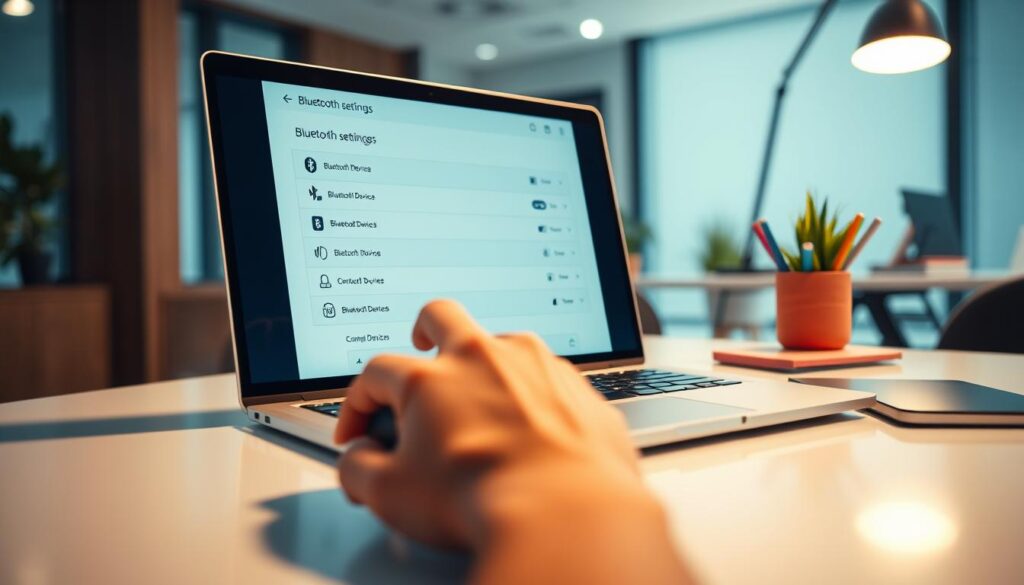
Setelah fitur nirkabel berhasil dihidupkan, langkah selanjutnya adalah menyambungkan berbagai aksesori. Proses ini membutuhkan beberapa tahap sederhana untuk memastikan koneksi optimal.
Langkah-langkah Pairing Perangkat Baru
Pastikan perangkat target dalam mode discoverable terlebih dahulu. Buka pengaturan nirkabel di komputer Anda dan pilih opsi tambah perangkat baru.
Jarak maksimal antara kedua perangkat adalah 10 meter. Pastikan baterai cukup untuk proses penyambungan.
Untuk perangkat audio, biasanya memerlukan konfirmasi kode keamanan. Proses ini menjaga privasi data dari akses tidak sah.
| Jenis Perangkat | Waktu Pairing | Kebutuhan Daya |
|---|---|---|
| Headset Nirkabel | 15-30 detik | Baterai > 20% |
| Speaker Portable | 20-45 detik | Baterai > 30% |
| Mouse Bluetooth | 10-25 detik | Baterai > 15% |
| Keyboard Wireless | 15-35 detik | Baterai > 25% |
Menambahkan Bluetooth ke Quick Access Taskbar
Akses cepat sangat membantu dalam penggunaan sehari-hari. Buka pengaturan sistem dan pilih notifikasi & aksi.
Edit quick actions dan tambahkan opsi nirkabel. Ikon akan muncul di area pemberitahuan untuk kemudahan akses.
Fitur ini memungkinkan pengontrolan tanpa membuka menu pengaturan. Sangat praktis untuk aktivitas harian.
Cara Mengaktifkan Bluetooth di macOS
Pengguna Apple dapat mengakses melalui System Preferences. Pilih opsi nirkabel dan aktifkan toggle.
Panduan lengkap pairing perangkat tersedia untuk berbagai model. macOS juga mendukung penampilan ikon di menu bar.
Setelah penyambungan berhasil, perangkat akan tersimpan otomatis. Koneksi berikutnya akan lebih cepat dan mudah.
Untuk keamanan publik, selalu lakukan unpairing setelah penggunaan. Lindungi data pribadi dari akses tidak sah.
Kesimpulan
Menghubungkan berbagai perangkat nirkabel ke komputer portabel Anda sekarang lebih mudah dari sebelumnya. Dengan berbagai metode yang tersedia, mulai dari kombinasi tombol khusus hingga melalui menu sistem, proses koneksi menjadi sangat sederhana.
Pemahaman tentang fungsi dan cara kerja teknologi ini membantu memaksimalkan penggunaan sehari-hari. Baik melalui keyboard shortcut, pengaturan sistem, atau device manager, semua opsi memberikan hasil yang optimal.
Pastikan driver selalu diperbarui untuk menghindari masalah koneksi. Jika komputer tidak mendukung fitur built-in, adapter USB menjadi solusi praktis. Teknologi nirkabel ini tetap relevan untuk berbagai kebutuhan konektivitas jarak dekat.
Untuk panduan lebih lengkap tentang troubleshooting, kunjungi tips mengatasi masalah koneksi nirkabel. Selamat menikmati kemudahan teknologi tanpa kabel!
- situs toto
- DINARTOGEL
- WAYANTOGEL
- DISINITOTO
- SUZUYATOGEL
- PINJAM100
- SUZUYATOGEL DAFTAR
- DEWETOTO
- GEDETOGEL
- slot gacor
- Paito hk lotto
- HondaGG
- PINJAM100
- DINARTOGEL
- DINARTOGEL
- PINJAM100
- PINJAM100
- PINJAM100
- PINJAM100
- PINJAM100
- HondaGG
- DWITOGEL
- bandar togel online
- situs bandar toto
- daftarpinjam100
- loginpinjam100
- linkpinjam100
- slotpinjam100
- pinjam100home
- pinjam100slot
- pinjam100alternatif
- pinjam100daftar
- pinjam100login
- pinjam100link
- MAELTOTO
- DINARTOGEL
- DINARTOGEL
- slot gacor
- DINARTOGEL
- DINARTOGEL
- DINARTOGEL
- DINARTOGEL
- DINARTOGEL
- DINARTOGEL
- TOTO171
- TOTO171
- TOTO171
- TOTO171
- TOTO171
- TOTO171
- TOTO171
- gedetogel
- TOTO171
- slot gacor
- bandar togel toto online
- link slot gacor
- situs slot gacor
- rtp slot gacor
- slot77
- PINJAM100
- PINJAM100
- gedetogel
- gedetogel
- gedetogel
- gedetogel
- gedetogel
- toto online
- bandotgg
- bandotgg
- bandotgg
- bandotgg
- bandotgg
- bandotgg
- bandotgg
- bandotgg
- bandotgg
- bandotgg
- bandotgg
- bandotgg
- bandotgg
- bandotgg
- slot pulsa
- slot
- rtp slot
- bandar togel online
- bandotgg
- gedetogel
- gedetogel
- hondagg
- slot
- slot77
- bandotgg
- bosgg
- togel online
- bandar toto online
- toto online
- slot gacor
- toto gacor
- slot online
- togel toto
- slot gacor toto
- slot
- slot
- dwitogel
- togel
- apintoto
- bandotgg
- Kpkgg slot
- nikitogel
- Slot gacor
- SLOT777
- slot gacor
- Slot gacor
- slot
- bandotgg
- dinartogel
- DINARTOGEL
- DISINITOTO
- bandotgg
- slot qris
- slot gacor
- rtp slot
- slot gacor
- slot toto
- slot88
- gedetogel
- slot4d
- slot777
- slot gacor
- bandotgg
- nikitogel
- nikitogel
- TOTO171
- WAYANTOGEL
- superligatoto
- superligatoto
- bandotgg
- slot toto
- slot toto
- ciputratoto
- dwitogel
- disinitoto
- dinartogel
- wayantogel
- toto171
- bandotgg
- depo 5k
- angka keramat
- prediksi togel
- prediksi sdy
- prediksi sgp
- prediksi hk
- togel4d
- bandotgg
- bandotgg
- ciputratoto
- ciputratoto
- slot gacor
- dewetoto
- dewetoto
- RUPIAHGG
- bandotgg
- dinartogel
- superligatoto
- ciputratoto
- slot77
- slot77
- depo 10k
- slot pulsa
- doragg
- DORAGG
- doragg
- slot gacor 2026
- doragg
- TOTO TOGEL
- slot pulsa
- Toto Togel
➡️ Baca Juga: Polisi Tangkap Seorang Lagi Pelaku Penyerangan Jaksa
➡️ Baca Juga: Cara Mengatur Tripledemic: Flu, Covid, RSV di Musim Panas-Dingin