Pendahuluan
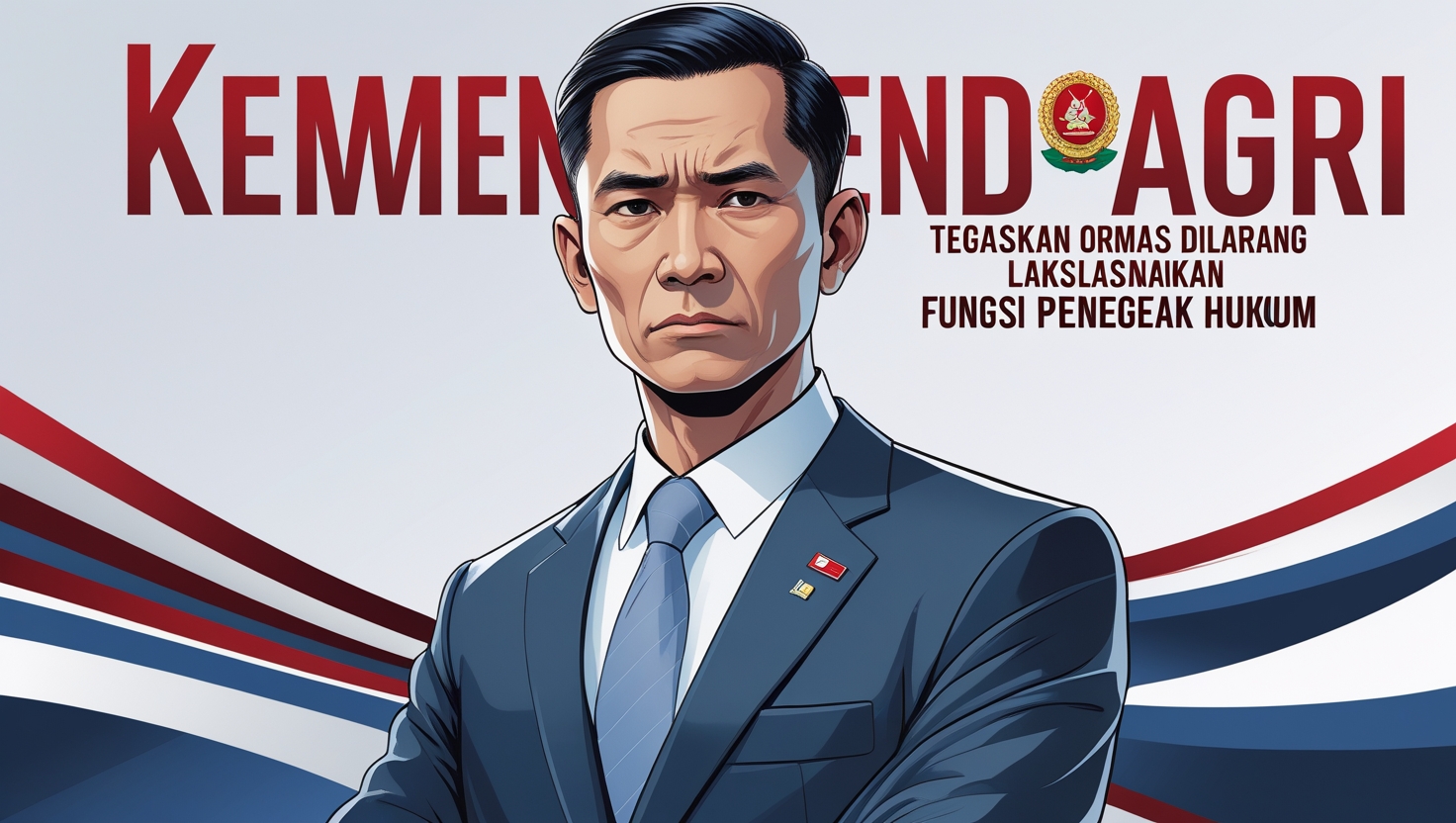
Organisasi kemasyarakatan (Ormas) merupakan bagian tak terpisahkan dari dinamika masyarakat sipil di Indonesia. Keberadaan ormas telah menjadi sarana aspirasi, partisipasi, serta kontrol sosial terhadap jalannya pemerintahan. Namun, dalam beberapa tahun terakhir, muncul fenomena di mana sebagian ormas melampaui fungsinya, bahkan terlibat dalam tindakan yang mencerminkan upaya penegakan hukum secara sepihak. Menyikapi hal ini, Kementerian Dalam Negeri (Kemendagri) kembali menegaskan bahwa Ormas dilarang melaksanakan fungsi penegak hukum, sesuai dengan aturan perundang-undangan yang berlaku. Penegasan Kemendagri bahwa ormas dilarang melaksanakan fungsi penegak hukum adalah langkah yang harus didukung semua pihak. Dalam negara hukum, tidak boleh ada kelompok yang bertindak seolah menjadi polisi atau jaksa tanpa dasar kewenangan yang sah.
Peran ormas tetap dibutuhkan, namun harus dijalankan secara proporsional dan sesuai dengan nilai-nilai demokrasi, hukum, dan ketertiban. Ketegasan ini adalah bentuk perlindungan terhadap warga negara sekaligus menjaga stabilitas sosial-politik nasional.
Penegasan ini bukan tanpa alasan. Dalam praktiknya, ada sejumlah ormas yang melakukan sweeping, pengamanan ilegal, hingga penertiban tanpa dasar hukum, yang seharusnya menjadi domain eksklusif aparat negara, seperti Kepolisian, Satpol PP, atau lembaga penegak hukum lainnya.
Artikel ini akan mengulas secara mendalam konteks dan urgensi penegasan Kemendagri tersebut, landasan hukum, implikasi sosial, kasus-kasus yang relevan, serta upaya strategis untuk mengontrol ruang gerak ormas agar tetap dalam koridor hukum.
Sweeping dan razia: Melakukan pengawasan dan penertiban secara sepihak, contohnya sweeping terhadap warung makan, klub malam, atau tempat usaha tanpa dasar hukum yang jelas.
Pengusiran paksa: Mengusir warga atau pedagang tanpa prosedur hukum yang benar.
Pungutan liar: Memungut uang dari masyarakat atau pelaku usaha dengan dalih iuran organisasi atau sumbangan wajib.
Intimidasi dan kekerasan: Melakukan ancaman fisik atau kekerasan terhadap pihak yang dianggap melanggar norma tertentu.
Bab I: Posisi Strategis Ormas dalam Masyarakat Indonesia
1.1 Sejarah dan Latar Belakang Kehadiran Ormas
Sejak era kemerdekaan, ormas memainkan peranan penting dalam perjuangan politik, sosial, dan kebudayaan. Beberapa ormas bahkan menjadi cikal bakal partai politik atau organisasi pendidikan besar. Dari Nahdlatul Ulama, Muhammadiyah, Pemuda Pancasila, hingga kelompok-kelompok lokal, semuanya menjadi bagian dari pluralitas organisasi sipil di Indonesia. Meski ormas memiliki peran sosial dan politik yang luas, ada batasan yang tegas dalam aktivitas mereka. Terutama, ormas tidak diberikan kewenangan sebagai penegak hukum, karena penegakan hukum merupakan kewenangan aparat negara seperti Polri, Kejaksaan, dan lembaga peradilan.
Beberapa kalangan mendorong revisi terbatas terhadap UU Ormas, untuk mempertegas:
- Sanksi pidana terhadap pelanggaran fungsi
- Penegasan batas ruang lingkup ormas
- Perlindungan hukum bagi masyarakat dari tekanan ormas
Penguatan Sistem Pelaporan
Harus ada sistem pelaporan cepat berbasis digital yang memungkinkan:
- Masyarakat melaporkan pelanggaran ormas secara anonim
- Pemerintah daerah menerima data real-time
- Kepolisian merespons secara taktis
Kehadiran ormas memiliki banyak fungsi positif, antara lain:
- Menyuarakan aspirasi rakyat
- Mendorong pemberdayaan masyarakat
- Mengawasi jalannya pemerintahan
- Menjadi mitra pembangunan
Namun dalam perjalanan sejarahnya, sebagian ormas mulai memiliki kecenderungan paramiliter atau melakukan kegiatan yang menerobos domain kekuasaan negara, seperti pengadilan jalanan, pengusiran paksa, razia, dan tindakan lain yang bersifat koersif.
Bab II: Fungsi Penegakan Hukum Adalah Wewenang Negara
2.1 Apa yang Dimaksud dengan Fungsi Penegak Hukum?
Fungsi penegak hukum adalah kewenangan untuk melakukan:
- Penyidikan
- Penindakan
- Penangkapan
- Penahanan
- Pengadilan terhadap individu atau kelompok yang melanggar hukum
Kewenangan tersebut secara eksplisit hanya dimiliki oleh institusi negara, seperti:
- Kepolisian Negara Republik Indonesia (Polri)
- Kejaksaan Agung Republik Indonesia
- Pengadilan
- KPK
- Tentara Nasional Indonesia (dalam konteks hukum militer)
- Satpol PP (dalam konteks pelanggaran Perda)
2.2 Landasan Hukum: UU No. 17 Tahun 2013 tentang Ormas
Kemendagri merujuk pada UU No. 17 Tahun 2013 tentang Organisasi Kemasyarakatan, yang menyatakan secara tegas bahwa:
Pasal 59 Ayat (3) Huruf d:
Ormas dilarang melakukan kegiatan yang menjadi tugas dan wewenang penegak hukum sesuai dengan ketentuan peraturan perundang-undangan.
Larangan ini juga diperkuat dalam revisi UU tersebut dan beberapa peraturan teknis lainnya, termasuk aturan dari Kemenkumham mengenai pendaftaran dan pengawasan ormas. Menurut Undang-Undang Nomor 17 Tahun 2013 tentang Organisasi Kemasyarakatan, ormas adalah organisasi yang dibentuk oleh sekelompok orang untuk menjalankan aktivitas kemasyarakatan dan memiliki tujuan tertentu yang bersifat sosial, keagamaan, atau kemanusiaan. Ormas dapat berbentuk yayasan, perkumpulan, badan hukum, dan lain sebagainya.
Bab III: Fenomena Penyimpangan Fungsi oleh Ormas
3.1 Contoh Kasus-Kasus Penyimpangan
Kemendagri memberikan penekanan ini tidak dalam ruang hampa. Dalam beberapa tahun terakhir, terdapat banyak laporan di media dan masyarakat mengenai ormas yang melakukan:
- Razia terhadap tempat hiburan malam
- Penutupan paksa warung makan pada bulan Ramadan
- Sweeping kendaraan dan pemalakan
- Penertiban pedagang kaki lima tanpa izin Pemda
- Ancaman kekerasan terhadap kelompok minoritas
- Kementerian Koordinator Politik, Hukum, dan Keamanan
- Kepolisian RI
- Kejaksaan
- Pemerintah Daerah
- Satgas ini memiliki wewenang untuk:
- Memeriksa legalitas ormas
- Menindak kegiatan ilegal
- Mendorong pembubaran ormas yang mengancam ketertiban
Beberapa kasus menonjol antara lain:
- 2017: Sebuah ormas di Jawa Barat melakukan sweeping terhadap toko yang dianggap menjual produk “non-halal”.
- 2021: Di Jakarta Timur, ormas melakukan pengamanan pasar dan memungut “jasa keamanan” dari pedagang.
- 2023: Sebuah ormas besar melakukan sweeping terhadap pemuda yang nongkrong malam hari, mengaku menjaga moral masyarakat.
Semua contoh tersebut menunjukkan bentuk penyelewengan fungsi dan peran ormas.
Bab IV: Penegasan Sikap Kemendagri dan Pemerintah Pusat
4.1 Arahan Menteri Dalam Negeri
Menteri Dalam Negeri Tito Karnavian secara tegas menyampaikan bahwa tidak ada toleransi terhadap ormas yang berperilaku seperti aparat hukum. Dalam beberapa kesempatan, Kemendagri menyampaikan:
“Jika ormas melanggar hukum, melakukan razia, sweeping, atau pungutan liar, maka akan dikenakan sanksi administratif hingga pidana.”
4.2 Satgas Penertiban Ormas Bermasalah
Kemendagri juga mendukung pembentukan Satgas Premanisme Ormas, bekerja sama dengan:
- Kementerian Koordinator Politik, Hukum, dan Keamanan
- Kepolisian RI
- Kejaksaan
- Pemerintah Daerah
- Razia terhadap tempat hiburan malam
- Penutupan paksa warung makan pada bulan Ramadan
- Sweeping kendaraan dan pemalakan
- Penertiban pedagang kaki lima tanpa izin Pemda
- Ancaman kekerasan terhadap kelompok minoritas
Satgas ini memiliki wewenang untuk:
- Memeriksa legalitas ormas
- Menindak kegiatan ilegal
- Mendorong pembubaran ormas yang mengancam ketertiban
Bab V: Tantangan di Lapangan
5.1 Ketiadaan Data Terintegrasi
Banyak ormas yang beroperasi tanpa izin atau tidak terdaftar, terutama di tingkat kecamatan dan kelurahan. Pemerintah daerah sering kesulitan membedakan mana ormas sah dan mana yang hanya mengklaim status.
5.2 Kuatnya Jaringan Sosial-Ormas
Beberapa ormas memiliki jaringan politik atau ekonomi kuat, sehingga aparat ragu untuk menindak mereka. Terdapat pula ketakutan konflik horizontal jika suatu ormas dibubarkan secara paksa.
5.3 Kebutuhan akan Regulasi Turunan
Meskipun UU Ormas sudah jelas, masih banyak daerah yang belum memiliki Perda atau Pergub/Pergub untuk mengatur aktivitas ormas secara lebih teknis dan tegas. Larangan ini juga diperkuat dalam revisi UU tersebut dan beberapa peraturan teknis lainnya, termasuk aturan dari Kemenkumham mengenai pendaftaran dan pengawasan ormas.
Bab VI: Peran Pemerintah Daerah dan Masyarakat
6.1 Pemda sebagai Garda Depan
Kemendagri meminta kepala daerah untuk:
- Mendata ulang ormas di wilayah masing-masing
- Membuat regulasi lokal untuk pembinaan ormas
- Berkoordinasi dengan aparat hukum saat ormas melanggar
- Memberi sanksi administratif seperti pencabutan izin
6.2 Edukasi Masyarakat
Masyarakat perlu diedukasi bahwa:
- Ormas bukan aparat negara
- Setiap tindakan sweeping atau razia harus dilaporkan
- Pembayaran pungutan harus berdasarkan regulasi resmi
- Mendukung tindakan hukum terhadap ormas bermasalah
- Kurangnya Data dan Informasi: Data mengenai Ormas yang ada di lapangan sering kali tidak lengkap atau tidak akurat, menyulitkan proses pengawasan.
- Keterbatasan Sumber Daya: Keterbatasan sumber daya manusia dan anggaran di tingkat daerah dapat menghambat efektivitas pengawasan terhadap Ormas.
- Peran Ormas yang Tumpang Tindih: Beberapa Ormas memiliki peran yang tumpang tindih dengan lembaga pemerintah atau aparat penegak hukum, sehingga menimbulkan kebingungan dalam pelaksanaan tugas.
Bab VII: Reformasi Hukum dan Sosial
7.1 Perlunya Revisi UU Ormas?
Beberapa kalangan mendorong revisi terbatas terhadap UU Ormas, untuk mempertegas:
- Sanksi pidana terhadap pelanggaran fungsi
- Penegasan batas ruang lingkup ormas
- Perlindungan hukum bagi masyarakat dari tekanan ormas
7.2 Penguatan Sistem Pelaporan
Harus ada sistem pelaporan cepat berbasis digital yang memungkinkan:
- Masyarakat melaporkan pelanggaran ormas secara anonim
- Pemerintah daerah menerima data real-time
- Kepolisian merespons secara taktis
Bab VIII: Penutup – Menuju Ormas yang Konstruktif dan Tertib Hukum
Penegasan Kemendagri bahwa ormas dilarang melaksanakan fungsi penegak hukum adalah langkah yang harus didukung semua pihak. Dalam negara hukum, tidak boleh ada kelompok yang bertindak seolah menjadi polisi atau jaksa tanpa dasar kewenangan yang sah.
Peran ormas tetap dibutuhkan, namun harus dijalankan secara proporsional dan sesuai dengan nilai-nilai demokrasi, hukum, dan ketertiban. Ketegasan ini adalah bentuk perlindungan terhadap warga negara sekaligus menjaga stabilitas sosial-politik nasional.
Bab IX. Organisasi Kemasyarakatan (Ormas) dan Peranannya dalam Masyarakat
1.1 Definisi Ormas
Menurut Undang-Undang Nomor 17 Tahun 2013 tentang Organisasi Kemasyarakatan, ormas adalah organisasi yang dibentuk oleh sekelompok orang untuk menjalankan aktivitas kemasyarakatan dan memiliki tujuan tertentu yang bersifat sosial, keagamaan, atau kemanusiaan. Ormas dapat berbentuk yayasan, perkumpulan, badan hukum, dan lain sebagainya.
1.2 Fungsi dan Peran Ormas
Ormas memiliki peran strategis dalam masyarakat, seperti:
- Pemberdayaan masyarakat: Ormas membantu meningkatkan kualitas hidup dan kesejahteraan anggota maupun masyarakat luas.
- Pengawasan sosial: Ormas dapat menjadi mitra pemerintah dalam mengawasi pelaksanaan kebijakan publik.
- Advokasi dan edukasi: Ormas berfungsi sebagai penyampai aspirasi masyarakat dan penyebar informasi tentang hak dan kewajiban warga negara.
- Pemberdayaan nilai-nilai budaya dan agama: Banyak ormas berfokus pada pelestarian budaya dan pengembangan nilai-nilai agama.
1.3 Ormas dan Penegakan Hukum: Batasan Peran
Meski ormas memiliki peran sosial dan politik yang luas, ada batasan yang tegas dalam aktivitas mereka. Terutama, ormas tidak diberikan kewenangan sebagai penegak hukum, karena penegakan hukum merupakan kewenangan aparat negara seperti Polri, Kejaksaan, dan lembaga peradilan.
Bab X. Landasan Hukum yang Melarang Ormas Melaksanakan Fungsi Penegak Hukum
2.1 Undang-Undang No. 17 Tahun 2013 tentang Ormas
UU Ormas adalah dasar hukum utama yang mengatur aktivitas organisasi kemasyarakatan. Pasal 59 ayat (3) huruf d menyatakan bahwa ormas dilarang melakukan kegiatan yang merupakan tugas dan wewenang penegak hukum.
Larangan ini mengatur bahwa ormas tidak boleh melakukan tindakan seperti:
- Penangkapan
- Pengusiran
- Sweeping
- Razia
- Pemaksaan hukum kepada pihak lain
2.2 Konstitusi dan Prinsip Negara Hukum
Selain UU Ormas, Konstitusi Indonesia juga menjamin bahwa penegakan hukum harus dilakukan oleh lembaga negara yang sah dan profesional, bukan oleh kelompok masyarakat non-aparat. Hal ini untuk mencegah anarki dan kekerasan yang dapat merusak ketertiban umum.
2.3 Peraturan Pendukung dan Sanksi
Selain UU Ormas, ada beberapa peraturan pemerintah dan peraturan menteri yang mengatur tata cara pendaftaran dan pengawasan ormas. Ormas yang melanggar aturan ini dapat dikenakan sanksi administratif bahkan pembubaran.
Bab XI. Fenomena Penyalahgunaan Fungsi Ormas Sebagai Penegak Hukum
3.1 Bentuk Pelanggaran yang Dilakukan Ormas
Dalam beberapa kasus di Indonesia, ada ormas yang melakukan tindakan yang melampaui batas kewenangannya, seperti:
- Sweeping dan razia: Melakukan pengawasan dan penertiban secara sepihak, contohnya sweeping terhadap warung makan, klub malam, atau tempat usaha tanpa dasar hukum yang jelas.
- Pengusiran paksa: Mengusir warga atau pedagang tanpa prosedur hukum yang benar.
- Pungutan liar: Memungut uang dari masyarakat atau pelaku usaha dengan dalih iuran organisasi atau sumbangan wajib.
- Intimidasi dan kekerasan: Melakukan ancaman fisik atau kekerasan terhadap pihak yang dianggap melanggar norma tertentu.
3.2 Dampak Negatif Pelanggaran Fungsi Ormas
Tindakan ormas yang melakukan fungsi penegakan hukum dapat menimbulkan:
- Kekacauan sosial: Ketidakteraturan dalam penegakan hukum mengancam ketertiban umum.
- Pelanggaran hak asasi manusia: Pelaku atau korban tindakan sweeping dan pengusiran bisa jadi tidak mendapat perlindungan hukum.
- Krisis kepercayaan masyarakat: Apabila hukum tidak ditegakkan secara adil, masyarakat akan kehilangan kepercayaan terhadap institusi negara.
- Peningkatan konflik horizontal: Bisa memicu gesekan antar kelompok masyarakat yang berbeda.
XII. Sikap dan Kebijakan Kemendagri dalam Mengatur Ormas
4.1 Penegasan Menteri Dalam Negeri
Menteri Dalam Negeri secara berkala mengeluarkan pernyataan tegas bahwa ormas tidak memiliki kewenangan penegakan hukum dan harus mematuhi aturan yang berlaku. Menteri juga mengingatkan ormas agar tetap pada fungsi sosial dan edukasi, bukan melakukan tindakan yang bersifat koersif atau represif.
4.2 Pembentukan Satgas Penertiban Ormas
Kemendagri berkoordinasi dengan Kepolisian, Kejaksaan, dan Kemenko Polhukam membentuk Satgas khusus untuk menangani ormas yang melakukan pelanggaran hukum. Satgas ini bertugas melakukan pemantauan, investigasi, dan koordinasi penindakan.
4.3 Pencabutan Status Badan Hukum dan Pembubaran Ormas
Apabila ormas terbukti melanggar fungsi dan melakukan aktivitas ilegal, Kemendagri memiliki kewenangan untuk mengusulkan pembubaran ormas tersebut. Pencabutan status badan hukum atau pembubaran merupakan sanksi administratif tertinggi.
XIII. Kasus-Kasus Ormas Melaksanakan Fungsi Penegak Hukum yang Mencuat
5.1 Kasus Sweeping di Beberapa Wilayah
Pada tahun-tahun terakhir, beberapa ormas melakukan sweeping terhadap tempat usaha dan individu, terutama terkait pelanggaran norma agama atau adat. Misalnya, sweeping tempat hiburan malam oleh ormas tertentu di Jawa Barat yang memicu kontroversi.
5.2 Kasus Pungutan Liar dan Pemerasan
Beberapa laporan menyebutkan adanya ormas yang memungut iuran dari pengusaha kecil dan pedagang kaki lima, yang sifatnya tidak resmi dan membebani ekonomi masyarakat.
5.3 Kasus Intimidasi terhadap Kelompok Minoritas
Tindakan intimidasi dan kekerasan oleh ormas terhadap kelompok minoritas atau berbeda pandangan politik kerap terjadi. Hal ini sangat merugikan kerukunan sosial dan berpotensi memicu konflik yang lebih luas.
XIV. Tantangan dan Hambatan dalam Pengawasan Ormas
6.1 Kompleksitas Data dan Identitas Ormas
Salah satu tantangan utama adalah belum lengkapnya data dan identitas ormas yang terdaftar secara resmi. Banyak ormas yang beroperasi tanpa dokumen legal sehingga sulit diawasi.
6.2 Keterbatasan Kapasitas Aparat Pemerintah
Pemda seringkali kekurangan sumber daya manusia dan anggaran untuk melakukan pengawasan dan penindakan terhadap ormas bermasalah.
6.3 Intervensi Politik dan Ekonomi
Beberapa ormas memiliki hubungan dekat dengan tokoh politik atau pengusaha yang membuat mereka sulit untuk diberi sanksi atau dibubarkan.
Bab XV. Upaya Pemerintah dan Rekomendasi Kebijakan
7.1 Penguatan Regulasi dan Penegakan Hukum
Perlu dilakukan revisi dan penambahan aturan yang mempertegas larangan ormas melaksanakan fungsi penegak hukum dan memperketat persyaratan pendaftaran ormas.
7.2 Digitalisasi Data Ormas
Membangun sistem database online terintegrasi yang memuat seluruh ormas yang ada agar mudah dipantau dan diawasi.
7.3 Pendidikan dan Sosialisasi
Memberikan edukasi kepada masyarakat dan ormas mengenai fungsi dan batas kewenangan ormas agar tidak menyimpang.
7.4 Penguatan Koordinasi Antar Lembaga
Memperkuat kerja sama antara Kemendagri, Kepolisian, Kemenkumham, serta pemerintah daerah untuk penanganan ormas yang melanggar.
Bab XVI. Peran Masyarakat dalam Pengawasan Ormas
Masyarakat sebagai stakeholder utama juga berperan penting dalam mengawasi aktivitas ormas. Dengan melaporkan pelanggaran ormas dan menolak praktik penyalahgunaan fungsi, masyarakat dapat membantu pemerintah menjaga ketertiban sosial.
Penutup
Penegasan Kemendagri bahwa ormas dilarang melaksanakan fungsi penegak hukum merupakan upaya strategis untuk menjaga supremasi hukum dan ketertiban sosial. Ormas memang memiliki peran penting dalam pembangunan dan pemberdayaan masyarakat, namun fungsi tersebut harus dilaksanakan dalam batasan yang jelas agar tidak menimbulkan kerusuhan atau pelanggaran hak.
Implementasi aturan dan pengawasan yang ketat, ditambah dengan edukasi dan peran aktif masyarakat, akan menjadikan keberadaan ormas sebagai mitra pemerintah yang positif tanpa menimbulkan konflik sosial.
Bab XVII. Memahami Organisasi Kemasyarakatan dan Fungsinya
1.1 Apa Itu Ormas?
Organisasi kemasyarakatan adalah kumpulan orang yang bersatu untuk tujuan sosial, keagamaan, kebudayaan, atau kemanusiaan. Ormas bisa berskala nasional maupun lokal, dan berperan sebagai jembatan antara masyarakat dan pemerintah dalam proses pembangunan dan pengawasan sosial.
1.2 Peran dan Fungsi Ormas Sesuai Regulasi
Menurut Undang-Undang Nomor 17 Tahun 2013 tentang Organisasi Kemasyarakatan, ormas bertujuan untuk menyelenggarakan kegiatan di bidang sosial, keagamaan, budaya, dan kemanusiaan. Fungsi utama ormas antara lain:
- Menyampaikan aspirasi masyarakat
- Mendorong pemberdayaan dan pengembangan sosial
- Menjalin solidaritas dan toleransi antar komunitas
- Membantu pemerintah dalam pelaksanaan pembangunan
1.3 Batasan Kewenangan Ormas
Yang penting untuk ditekankan, ormas tidak diberikan kewenangan melakukan penegakan hukum. Kewenangan tersebut hanya diberikan kepada lembaga negara yang sah seperti Kepolisian, Kejaksaan, Pengadilan, dan Satpol PP. Ini menjadi batas mutlak agar ormas tidak menyalahgunakan kekuasaan atau bertindak sewenang-wenang.
Bab XVIII. Landasan Hukum Larangan Ormas Melaksanakan Fungsi Penegak Hukum
2.1 UU No. 17 Tahun 2013 tentang Organisasi Kemasyarakatan
UU ini menjadi dasar utama pengaturan aktivitas ormas. Pasal 59 ayat (3) huruf d dengan jelas menyatakan bahwa ormas dilarang melakukan kegiatan yang merupakan tugas penegak hukum. Poin-poin larangan tersebut mencakup:
- Melakukan sweeping atau razia
- Melakukan penangkapan atau penahanan
- Melakukan pengusiran atau pemaksaan hukum secara sepihak
2.2 Prinsip Negara Hukum dalam UUD 1945
Dalam sistem hukum Indonesia yang berdasarkan pada UUD 1945, penegakan hukum harus dilakukan oleh lembaga negara yang resmi dan profesional. Penyalahgunaan kewenangan oleh pihak non-aparat akan mengancam hak asasi dan keamanan masyarakat.
2.3 Peraturan Pelaksana dan Sanksi
Selain UU Ormas, terdapat Peraturan Pemerintah dan Peraturan Menteri Dalam Negeri yang mengatur tata kelola ormas. Pelanggaran fungsi dapat dikenai sanksi administratif, pembekuan hingga pembubaran ormas yang melanggar ketentuan.
XIX. Fenomena Ormas Melampaui Batas: Penyalahgunaan Fungsi Penegak Hukum
3.1 Bentuk-bentuk Pelanggaran Fungsi
Sejumlah ormas kerap melakukan tindakan yang seharusnya menjadi tugas aparat penegak hukum, seperti:
- Sweeping tempat usaha dan hiburan malam
- Razia pakaian dan gaya hidup yang dianggap tidak sesuai norma
- Pengusiran paksa warga atau pedagang tanpa prosedur hukum
- Pungutan liar atau pemalakan
- Intimidasi dan kekerasan terhadap kelompok tertentu
3.2 Contoh Kasus dan Dampak Negatif
Kasus sweeping ormas di beberapa kota di Indonesia kerap menjadi berita nasional. Misalnya, razia paksa terhadap warung makan saat Ramadan, atau pengusiran paksa pedagang kaki lima. Tindakan ini menimbulkan keresahan dan pelanggaran hak warga serta memicu konflik horizontal.
XX. Sikap dan Kebijakan Pemerintah: Tegakkan Supremasi Hukum
4.1 Pernyataan Tegas Kemendagri
Menteri Dalam Negeri berulang kali menegaskan bahwa ormas harus mematuhi aturan dan tidak boleh menjalankan fungsi penegakan hukum. Pemerintah siap menindak tegas ormas yang menyimpang melalui berbagai mekanisme hukum.
4.2 Pembentukan Satgas dan Pengawasan
Kemendagri bersama Kemenko Polhukam, Kepolisian, dan Kejaksaan membentuk Satgas Penertiban Ormas yang berfungsi mengawasi dan menindak ormas bermasalah.
4.3 Proses Pembubaran Ormas
Untuk ormas yang secara terang-terangan melakukan pelanggaran fungsi dan membahayakan ketertiban umum, Kemendagri berwenang mengusulkan pembubaran ormas tersebut sesuai mekanisme hukum yang berlaku.
XXI.1 Identifikasi dan Pendataan Ormas
Banyak ormas yang belum terdata secara resmi sehingga sulit dipantau dan diawasi secara efektif.
5.2 Keterbatasan Sumber Daya Aparat
Pemerintah daerah masih menghadapi keterbatasan personil dan anggaran untuk pengawasan.
5.3 Pengaruh Politik dan Ekonomi Ormas
Beberapa ormas memiliki relasi kuat dengan elite politik dan bisnis sehingga menimbulkan kesulitan dalam penindakan. Masyarakat sebagai stakeholder utama juga berperan penting dalam mengawasi aktivitas ormas. Dengan melaporkan pelanggaran ormas dan menolak praktik penyalahgunaan fungsi, masyarakat dapat membantu pemerintah menjaga ketertiban sosial.
XXII. Solusi dan Rekomendasi Kebijakan
6.1 Penguatan Regulasi
Revisi UU Ormas dan peraturan pendukung agar memperjelas sanksi dan batas kewenangan ormas.
6.2 Digitalisasi Data Ormas
Pengembangan database nasional ormas untuk memudahkan pengawasan.
6.3 Edukasi dan Sosialisasi
Memberikan pemahaman kepada ormas dan masyarakat tentang kewenangan penegak hukum yang resmi.
6.4 Kolaborasi Antar Lembaga
Memperkuat sinergi Kemendagri, Kepolisian, Satpol PP, Kemenkumham, dan Pemerintah Daerah.
XXIII. Peran Masyarakat dalam Mengawal Fungsi Ormas
Masyarakat harus aktif melaporkan kegiatan ormas yang melanggar aturan serta berpartisipasi dalam menjaga ketertiban sosial.
Kekacauan sosial: Ketidakteraturan dalam penegakan hukum mengancam ketertiban umum.
Pelanggaran hak asasi manusia: Pelaku atau korban tindakan sweeping dan pengusiran bisa jadi tidak mendapat perlindungan hukum.
Krisis kepercayaan masyarakat: Apabila hukum tidak ditegakkan secara adil, masyarakat akan kehilangan kepercayaan terhadap institusi negara.
Peningkatan konflik horizontal: Bisa memicu gesekan antar kelompok masyarakat yang berbeda.
baca juga : SBY Ungkap Hati-hati “Ngetweet” di Media Sosial sebagai Mantan Presiden
Penutup
Penegasan Kemendagri bahwa ormas dilarang melaksanakan fungsi penegak hukum adalah langkah krusial menjaga supremasi hukum dan ketertiban masyarakat. Ormas berperan besar dalam pembangunan sosial dan pengawasan, namun fungsi itu harus dijalankan dalam koridor hukum yang jelas. Melalui regulasi ketat, pengawasan efektif, dan partisipasi masyarakat, Indonesia dapat menciptakan ruang ormas yang konstruktif dan tertib.
- situs toto
- DINARTOGEL
- WAYANTOGEL
- DISINITOTO
- SUZUYATOGEL
- PINJAM100
- SUZUYATOGEL DAFTAR
- DEWETOTO
- GEDETOGEL
- slot gacor
- Paito hk lotto
- HondaGG
- PINJAM100
- DINARTOGEL
- DINARTOGEL
- PINJAM100
- PINJAM100
- PINJAM100
- PINJAM100
- PINJAM100
- HondaGG
- DWITOGEL
- bandar togel online
- situs bandar toto
- daftarpinjam100
- loginpinjam100
- linkpinjam100
- slotpinjam100
- pinjam100home
- pinjam100slot
- pinjam100alternatif
- pinjam100daftar
- pinjam100login
- pinjam100link
- MAELTOTO
- DINARTOGEL
- DINARTOGEL
- slot gacor
- DINARTOGEL
- DINARTOGEL
- DINARTOGEL
- DINARTOGEL
- DINARTOGEL
- DINARTOGEL
- TOTO171
- TOTO171
- TOTO171
- TOTO171
- TOTO171
- TOTO171
- TOTO171
- gedetogel
- TOTO171
- slot gacor
- bandar togel toto online
- link slot gacor
- situs slot gacor
- rtp slot gacor
- slot77
- PINJAM100
- PINJAM100
- gedetogel
- gedetogel
- gedetogel
- gedetogel
- gedetogel
- toto online
- bandotgg
- bandotgg
- bandotgg
- bandotgg
- bandotgg
- bandotgg
- bandotgg
- bandotgg
- bandotgg
- bandotgg
- bandotgg
- bandotgg
- bandotgg
- bandotgg
- slot pulsa
- slot
- rtp slot
- bandar togel online
- bandotgg
- gedetogel
- gedetogel
- hondagg
- slot
- slot77
- bandotgg
- bosgg
- togel online
- bandar toto online
- toto online
- slot gacor
- toto gacor
- slot online
- togel toto
- slot gacor toto
- slot
- slot
- dwitogel
- togel
- apintoto
- bandotgg
- Kpkgg slot
- nikitogel
- Slot gacor
- SLOT777
- slot gacor
- Slot gacor
- slot
- bandotgg
- dinartogel
- DINARTOGEL
- DISINITOTO
- bandotgg
- slot qris
- slot gacor
- rtp slot
- slot gacor
- slot toto
- slot88
- gedetogel
- slot4d
- slot777
- slot gacor
- bandotgg
- nikitogel
- nikitogel
- TOTO171
- WAYANTOGEL
- superligatoto
- superligatoto
- bandotgg
- slot toto
- slot toto
- ciputratoto
- dwitogel
- disinitoto
- dinartogel
- wayantogel
- toto171
- bandotgg
- depo 5k
- angka keramat
- prediksi togel
- prediksi sdy
- prediksi sgp
- prediksi hk
- togel4d
- bandotgg
- bandotgg
- ciputratoto
- ciputratoto
- slot gacor
- dewetoto
- dewetoto
- RUPIAHGG
- bandotgg
- dinartogel
- superligatoto
- ciputratoto
- slot77
- slot77
- depo 10k
- slot pulsa
- doragg
- DORAGG
- doragg
- slot gacor 2026
- doragg
- TOTO TOGEL
- slot pulsa
- Toto Togel
➡️ Baca Juga: Cuaca Hari Ini: Panduan Lengkap untuk Indonesia
➡️ Baca Juga: Penumpang Garuda Rute Jakarta-Melbourne Kehilangan Iphone di Pesawat, Korban Ungkap Kronologinya